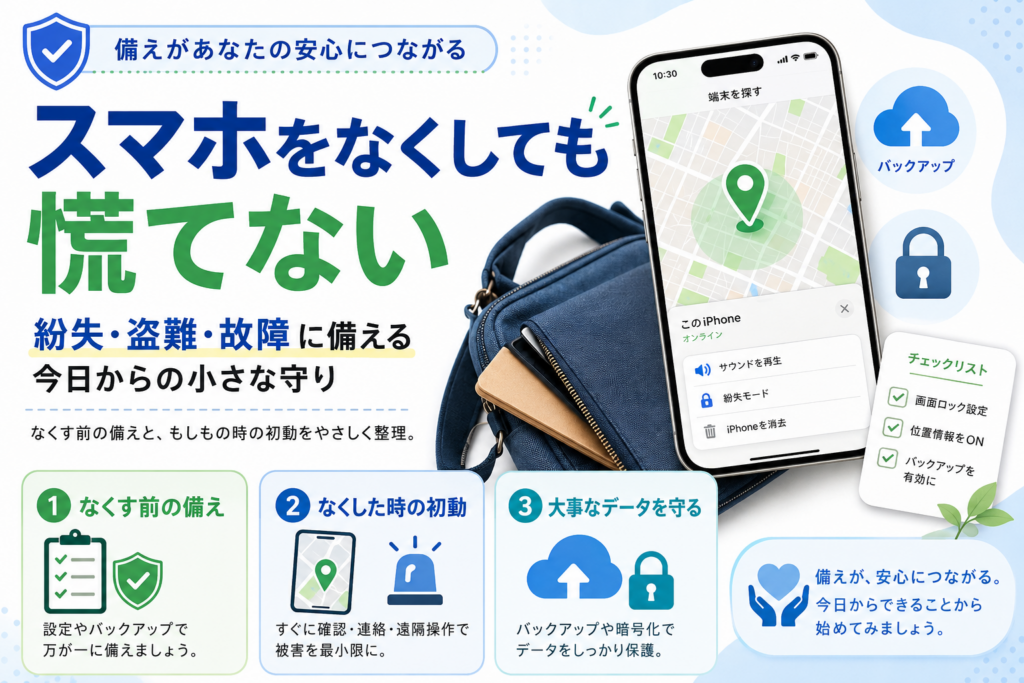
「カバンごとスマホを置き忘れた」「お店のタブレットが見当たらん」——考えただけで血の気が引きますよね。中に入っとるのは連絡先や写真だけやなく、お客さんとのやりとりや仕事のファイルまで。端末をなくすことは“箱”をなくすだけでなく、中身ぜんぶが心配になります。でも大丈夫。やることはちゃんと順番が決まっとって、ひとつずつ手を打てば被害はぐっと小さくできます。この記事では、なくす前の小さな備え、もしもの時にすぐやること、そして大事なデータを失わないコツを、むずかしい言葉抜きでお伝えします。怖がらせるためではなく、“今日ひとつだけ”始めるための入門ガイドです。
この記事のポイント
-
備えは「ロック」と「バックアップ」の二本柱
-
勝手に開けられない設定と、中身を別の場所に預けておくこと。この2つだけで安心の土台ができます。
-
なくしても順番にやれば大丈夫
-
探す → 遠隔ロック → 連絡 → パスワード変更。この流れを知っとくだけで、慌てずに動けます。
-
中身さえ守れれば端末は買い直せる
-
普段からクラウドに預けておけば、機種を失っても写真や連絡先は戻せます。守るのは“箱”でなく“中身”です。
-
お店の端末は「誰が何を持っているか」を一覧に
-
業務用スマホ・タブレットは持ち主と返却ルールを決めておくと、退職時や紛失時に困りません。
なくす前にやっておく「いちばん小さな備え」
備えと言うても、難しい設定はいりません。やることは大きく2つだけ。「勝手に中を見られないようにする」ことと、「もしもの時に探せるようにしておく」ことです。これは家の鍵をかけるのと、合鍵の置き場所を決めておくのと同じ感覚。今日のうちに10分で終わります。
画面ロックと自動ロックは“必ず”オンに
まずは画面ロック。顔や指紋の生体認証に加えて、6桁以上のパスコードを設定しましょう。誕生日や「123456」のような推測されやすい番号は避けるのが鉄則です。あわせて、しばらく触らんと自動で画面が閉じる自動ロックを「1分」など短めに。落としても、すぐに開かれんようにしておくのが一枚目の壁になります。
「探す」機能を先にオンにしておく
スマホには、なくした時に位置を確認したり遠隔で操作したりできる機能が最初から入っとります。iPhoneなら「探す」、Androidなら「デバイスを探す」。これはなくしてからでは間に合わん設定で、普段からオンにしておく必要があります。糸島の雑貨店では、店主が休憩中にスマホを置き忘れたものの、この機能で「店の事務所にある」とすぐ分かり、騒ぎにならずに済んだそうです。合鍵の置き場所を先に決めとくのと同じ、いざという時のための“先回り”です。
Before / After(よくある手戻り)
- Before:ロックなし・探す機能オフ → なくした瞬間に「中身を見られるかも」と頭が真っ白 → 何から手をつけてよいか分からず時間だけが過ぎる
- After:ロック+探す機能をオン → 落ち着いて位置確認 → 見つからなくても遠隔で守れる状態なので、慌てず次の手に進める
もしなくしたら——慌てず「この順番」で
いざという時に大事なのは、頭で覚えとくことより「順番が決まっとる」こと。パニックの中でも、上から順にやればよか、という状態にしておけば大丈夫です。次の流れをそのまま手順にしてください。
すぐやる4ステップ
- (1) 位置を確認する:別の端末やパソコンから「探す/デバイスを探す」を開き、今どこにあるか見る
- (2) 遠隔でロックする:見つからん時は遠隔ロックをかけ、画面に連絡先メッセージを表示しておく
- (3) 連絡する:携帯キャリア(回線の停止)と、会社の端末なら管理者に連絡。盗難なら警察にも届け出る
- (4) パスワードを変える:メール・SNS・ネット銀行など、その端末で使っとった主要サービスのパスワードを変更
どうしても戻らず、中に大事な情報が入っとる場合の最後の手段が遠隔データ消去です。離れた場所から端末の中身を空にできます。ただしこれは順番のいちばん最後。先に消すと位置確認ができなくなるけん、慌てて押さんようにしましょう。
用語ミニ解説:遠隔ロックと遠隔消去
遠隔ロックは、手元になくても画面に鍵をかける機能。遠隔消去は、中身そのものを空にする機能です。春日の工務店では、現場用タブレットが見当たらず、まず遠隔ロックで時間を稼ぎ、翌日トラックの座席下から無事に発見できた、という例があります。いきなり消すのでなく、まずロックで止める——この一段があるだけで、見つかった時に丸ごと使い続けられます。
中身を失わないために「普段から」預けておく
ここがいちばん大事なところです。端末は買い直せても、撮りためた写真や積み上げた連絡先は二度と戻りません。だからこそ、なくす前から中身を別の場所(クラウド)に自動で預けておく。これさえできとれば、最悪なくしても「機種を買い替えるだけ」で済みます。
守る中身は「連絡先・写真・仕事のファイル」
まず押さえたいのはこの3つ。連絡先はアカウントに同期しておけば新しい端末ですぐ戻ります。写真は自動バックアップをオンにするだけ。仕事のファイルは端末本体でなくクラウド上のフォルダに置いて編集するようにすると、端末を失ってもファイルは無事です。「保存したつもりが端末の中だけやった」が、いちばん多い手戻りです。
用語ミニ解説:クラウドバックアップ
クラウドバックアップとは、写真や書類のコピーをインターネット上の倉庫に自動で預けておくこと。端末が手元から消えても、倉庫の中身は残ります。薬院の美容室では、お客さんの施術履歴メモをクラウドの共有フォルダに移したことで、スタッフがスマホを水没させても翌日には別の端末から全部見られた、という例があります。「預け先を決めて、自動オンにする」——設定は最初の一回だけです。
お店・会社の端末は「持ち主の一覧」と「退職時の回収」
個人のスマホと違い、お店や会社の業務端末は「誰が、どの端末を持っとるか」が分からんようになりがちです。ここが曖昧やと、なくした時に気づくのが遅れたり、辞めた人の端末にお客さん情報が残ったままになったりします。むずかしい管理ツールはいりません。まずは一覧と簡単なルールから始めましょう。
まずは「台帳」と「退職時の回収」だけ決める
用意するのは、端末名・持ち主・電話番号・主な用途を並べた一枚の台帳だけ。あわせて「人が辞める時は端末を回収して初期化する」という一行のルールを決めておきます。宗像の運送会社では、退職した人の業務スマホがそのままになっとって、後から「あのLINE、まだ繋がっとった」と慌てた——という話もあります。出口(回収・初期化)を先に決めとくと、こうした取りこぼしが防げます。
ChatGPTで「対応手順書」と「社内ルール草案」をつくる
「順番は分かったけど、紙にまとめる時間がない」——そんな時こそChatGPTの出番です。次のプロンプトを使えば、事務所に貼れる紛失時の対応手順書や、端末管理の社内ルールの草案を数分で下書きできます。出てきた文章は、自分の店に合わせて言葉を足し引きするだけ。ゼロから書くより、ずっとラクです。
スマホ・タブレットを紛失/盗難した時に、誰が見ても順番に動ける「対応手順書」を作ってください。

【やってほしいこと】
・事務所の壁に貼れるよう、上から順の番号付きリストにする
・「位置確認 → 遠隔ロック → キャリア/管理者へ連絡 → パスワード変更 → 最後の手段で遠隔消去」の流れを必ず入れる
・各ステップに「誰がやるか」「連絡先メモ欄」を付ける
・専門用語は使わず、ITが苦手な人でも分かる言葉にする

【注意】
・遠隔消去は元に戻せないため、必ず最後の手段と明記する
・実在しない手順や製品名は書かず、空欄で「ここに記入」とする

【対象】
・小さなお店/会社のスタッフ全員(ITは苦手な人が多い)お店の業務用スマホ・タブレット・パソコンの「管理ルール」の草案を作ってください。
【やってほしいこと】
・画面ロックと自動ロックの設定を必須にする項目を入れる
・端末の「持ち主一覧(台帳)」を作る項目を入れる
・退職/異動の時は端末を回収して初期化する項目を入れる
・大事なデータはクラウドに自動バックアップする項目を入れる
・全体をA4一枚に収まる、やさしい箇条書きにする
【注意】
・厳しすぎず、小さなお店でも今日から守れる現実的な内容にする
・個人のプライベートな利用への配慮も一文入れる
【対象】
・従業員5〜20名ほどの中小・個人店まとめと次にやること
- 備えは「ロック」と「探す機能」を先にオンにするだけ。なくしてからでは間に合わん設定を、今日のうちに
- もしなくしても「位置確認 → 遠隔ロック → 連絡 → パスワード変更」の順番でやれば大丈夫。遠隔消去は最後の手段
- 普段からクラウドにバックアップしておけば、端末を失っても“中身”は戻せる。お店の端末は台帳と回収ルールで守る
次にやること:まずは自分のスマホで「探す/デバイスを探す」がオンになっとるか、今ここで確認してみましょう。次に写真の自動バックアップを1回オンにする。たったこの2つだけで、もしもの日の安心がまるで変わります。順番にやれば、大丈夫です。
「うちはどこから手をつければ?」と思ったら。
LINEで「業種・いま一番の困りごと・だいたいの規模」を2〜3行送ってください。あなたの会社の“最初の一歩”を1つ、具体的に無料で提案します。売り込みはしません。
